
前言
在配置好CubeMX之后,就是新建工程的开始了,那么首先我们需要一些准备,本片博客我们会很详细的介绍STM32CubeMx的基本使用和如何创建一个新的工程并且点亮LED灯 面向初学者 如果您想着快速实现工程的创建,可以直接跳过功能介绍,观看工程创建一栏
并且,在新建工程时,我们分为了具体流程1~7 如果您不想看每部分的讲解,直接按照流程操作即可,5分钟即可成功点亮LED灯
安装STM32CubeMx请参看《STM32 CubeMx使用教程一--安装教程》
前期准备:
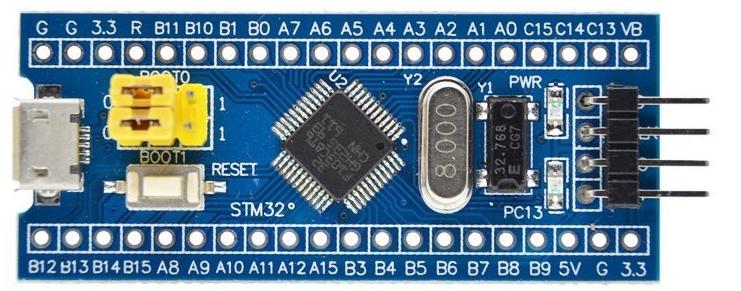
1、STM32硬件,如STM32F103C8T6最小系统板
2、STM32CubeMx软件、 IDE Keil(MDK-ARM)软件
3、STM32F1xxHAL库
新建工程
在主界面选择File-->New Project 或者直接点击ACCEE TO MCU SELECTOR
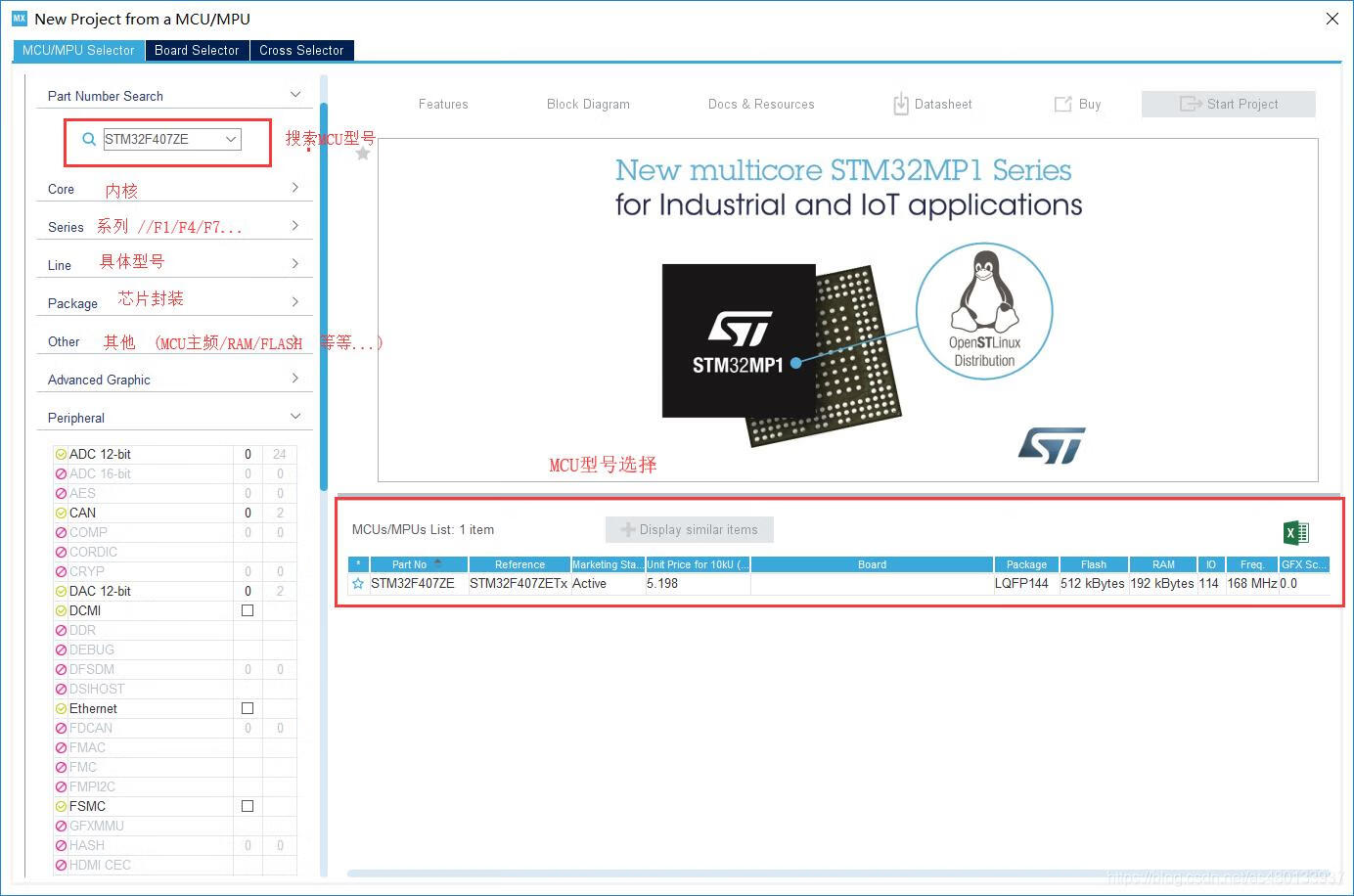
出现芯片型号选择 一般我们直接搜索自己芯片的型号即可 ,如STM32F103C8T6
如果你是设计产品想要选择一款芯片 在搜索栏的下面,提供的各种查找方式,可以选择芯片内核,型号,等等,帮助你找到适合的芯片
具体流程:
搜索芯片型号
选择芯片
创建工程
0、设置SYS
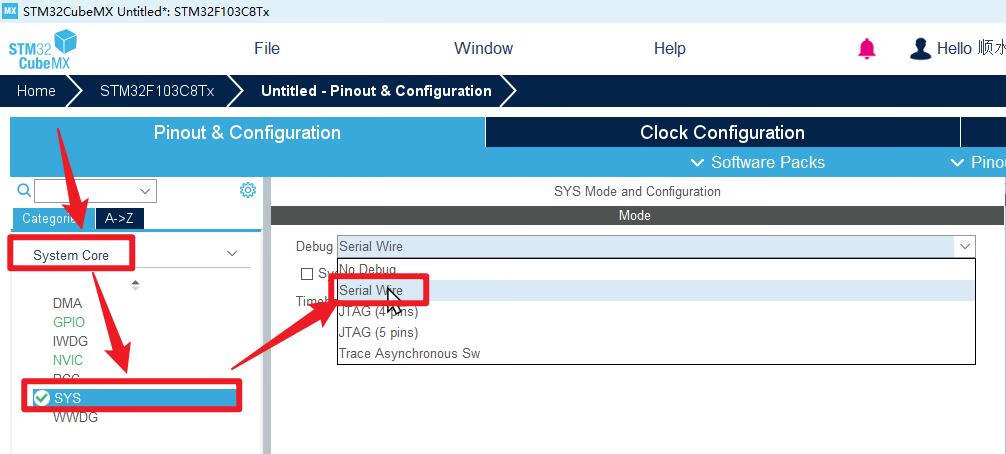
如果不对SYS进行如图设置,一次烧录后将无法再次直接烧录,需要调整BOOT跳线帽
那么接下来就是我们整个流程的重头戏了
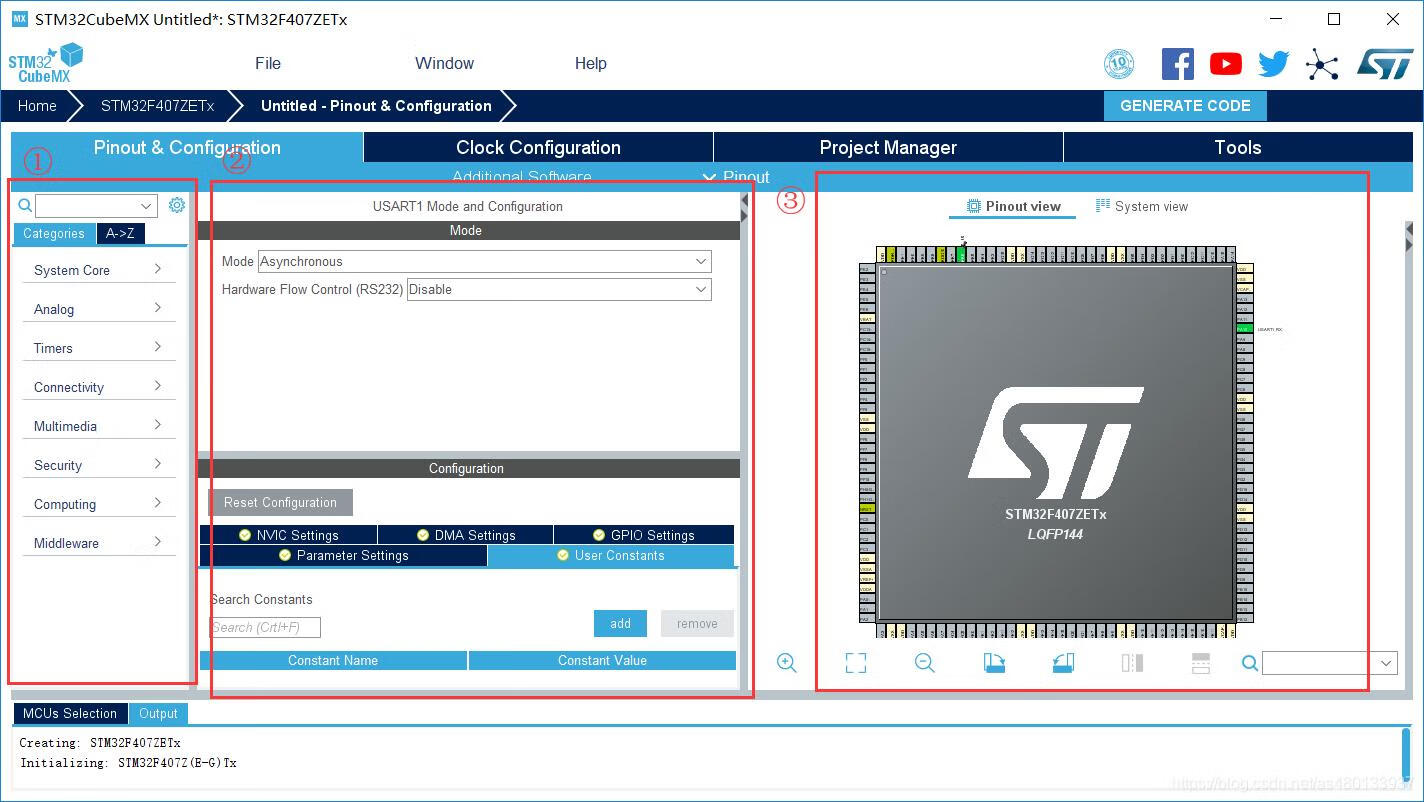
这里我们分成三大块来讲解
1、MCU外设资源选择
在这里可以选择MCU的各种资源和外设
提供两种方式:
Categories 种类选择:将MCU的各种外设和资源分类,供用户选择使用
A-Z 顺序选择:MCU的外设资源按A-Z 排序,供用户选择使用
2、外设配置
这里可以设置你所选择外设的各种功能
这里以串口1为例 我们可以选择串口的模式(异步,同步,半双工) 串口接收中断,和串口DMA传输等等
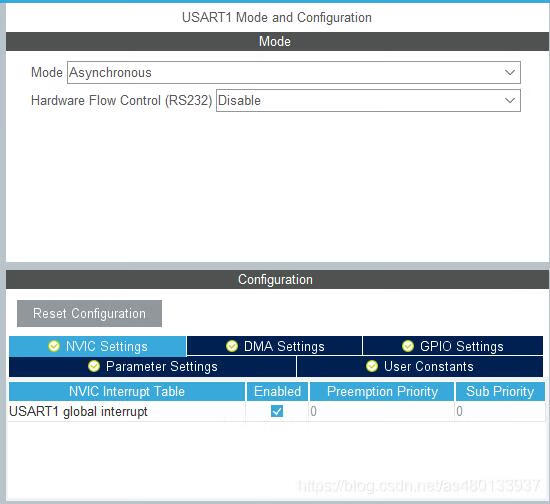
和我们配置库函数的时候基本一样,但是 STM32CubeMx将这些转换为了图形和选项 ,我们配置的时候不用再去配置各种东西,只需要傻瓜式操作便可以配置我们需要的外设 这便是CubeMx的核心所在
3、预览界面
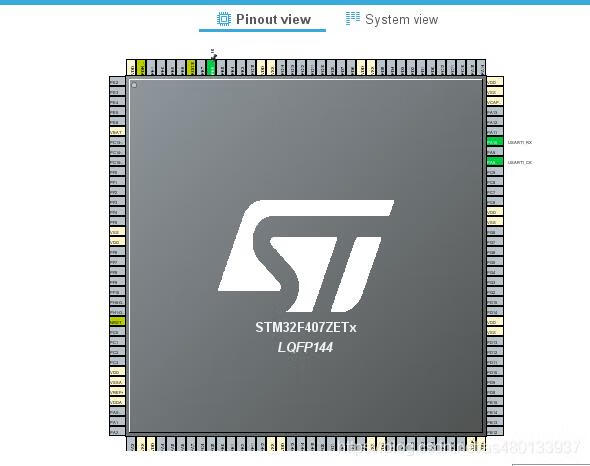
这里分为引脚预览 和系统预览
(1)引脚预览
引脚预览就是可以查看那个引脚配置了什么功能,和各个引脚位置
随便点击一个引脚,即可设置该引脚的各种功能
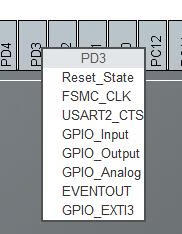
 这种颜色表示不可配置引脚 电源专用引脚以黄色突出显示。其配置不能更改
 这种颜色表示你配置了一个I/O口的功能,但是没有初始化相对应的外设功能 引脚处于no mode 状态
 绿色表示配置成功
(2)系统预览
系统预览就是查看配置的各种外设和GPIO的状态
 表示没有问题
 表示警告,对应配置出现问题 点击该选项即可外设配置界面查看
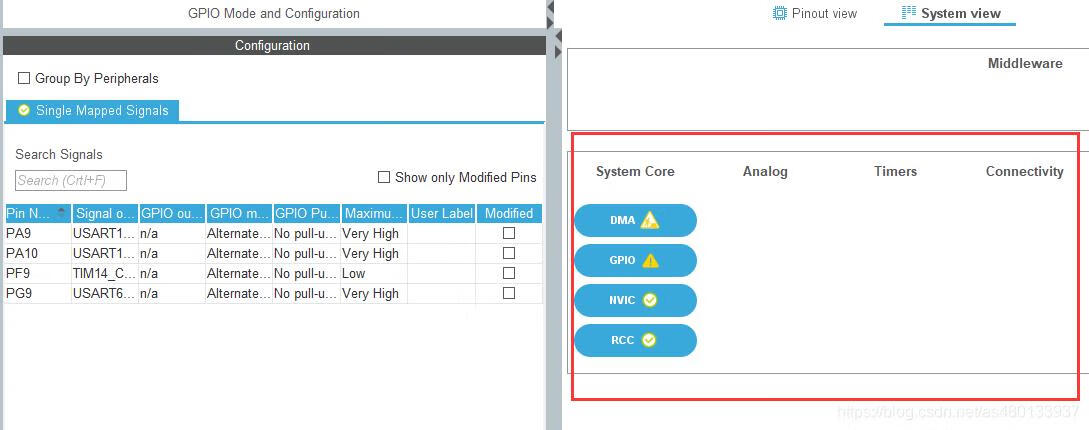
具体各个功能的配置(UATR/DMA/ADC/TIM...)我们再接下来的文章会一一讲解,这里就不再过多介绍了
这里只需要把我们的LED对应引脚设置为GPIO_Output即可
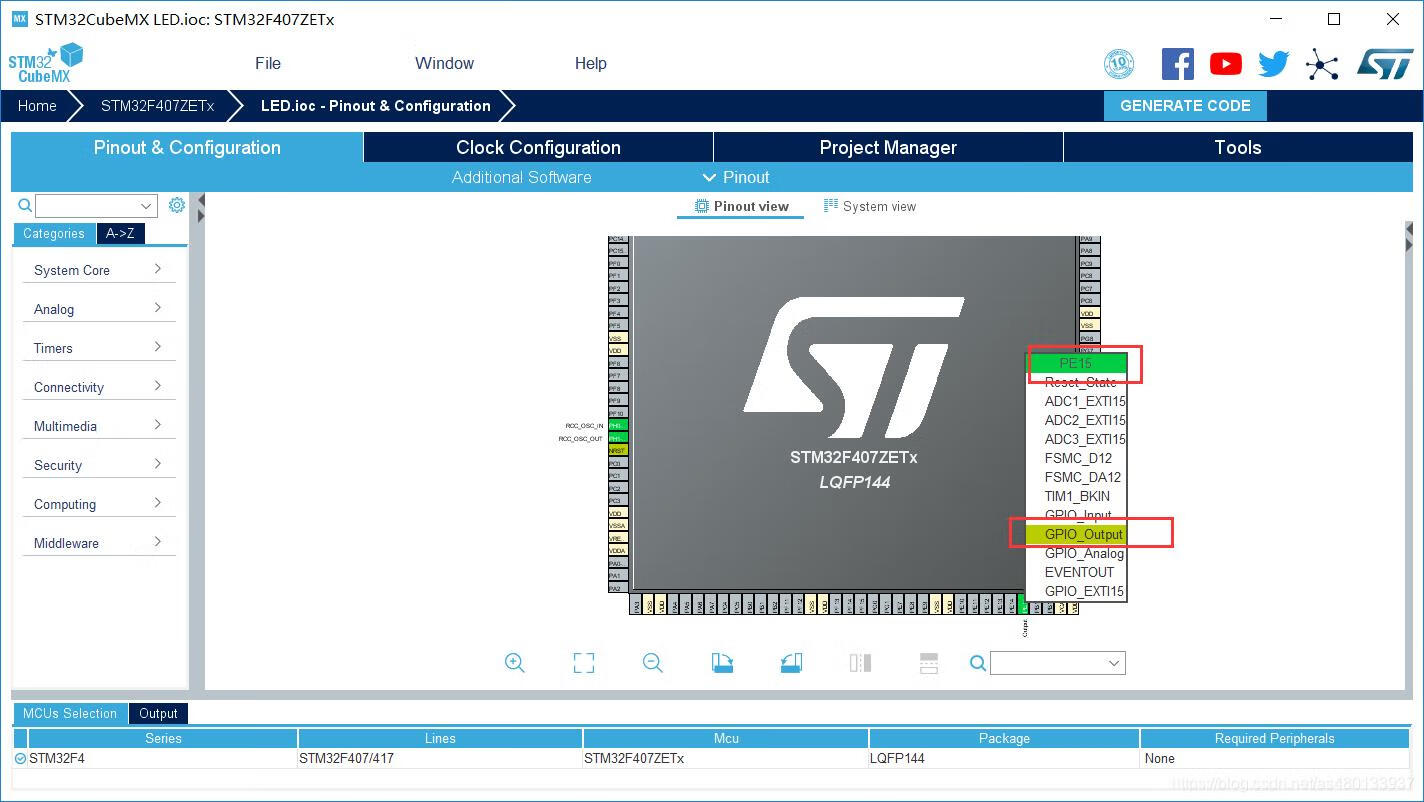
4、时钟源设置
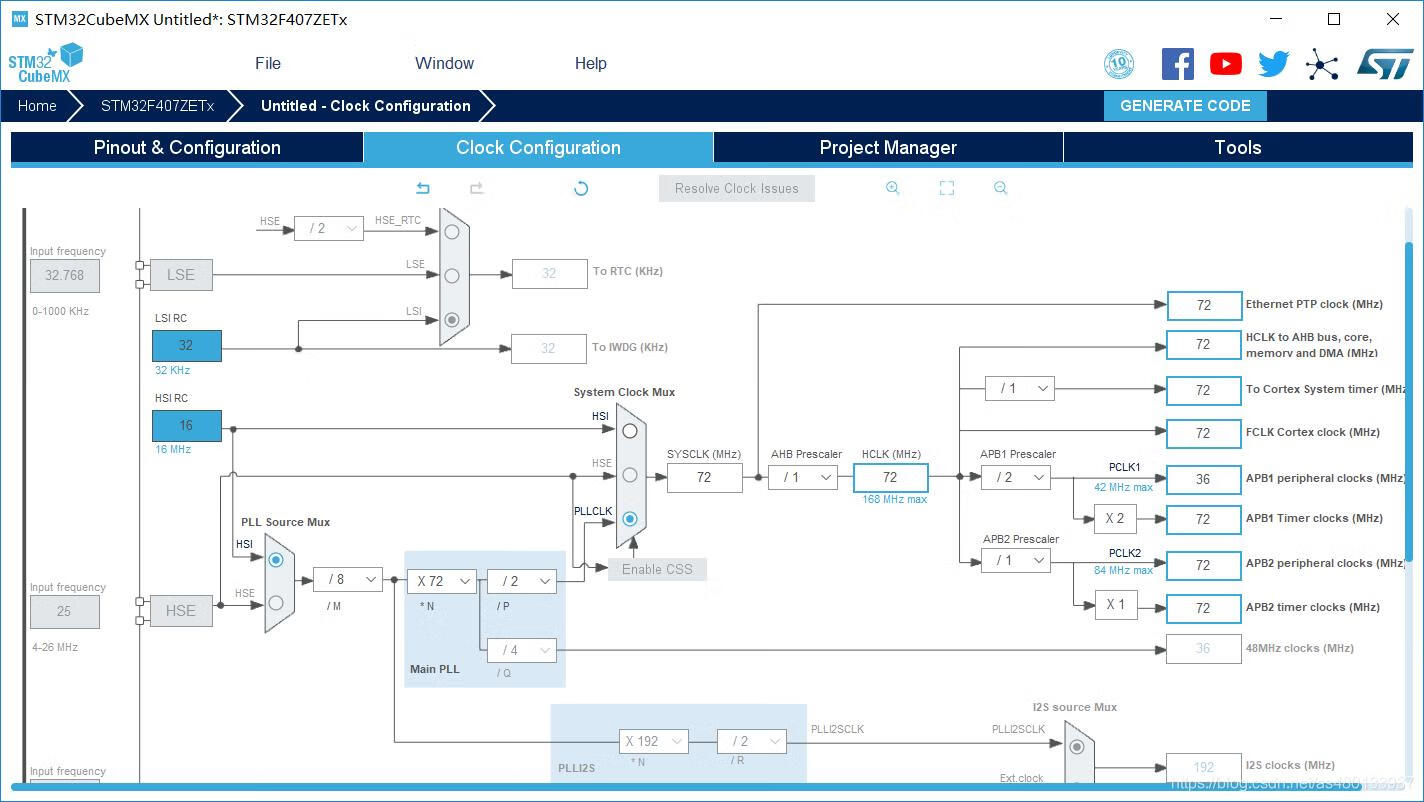
其实也就是32的时钟树框图让你配置 默认时钟是使用内部RC振荡器(HSI)
如果不懂的话请看《【STM32】系统时钟RCC详解(超详细,超全面)》
具体流程:
或者先按照图中方式配置为72MHz即可
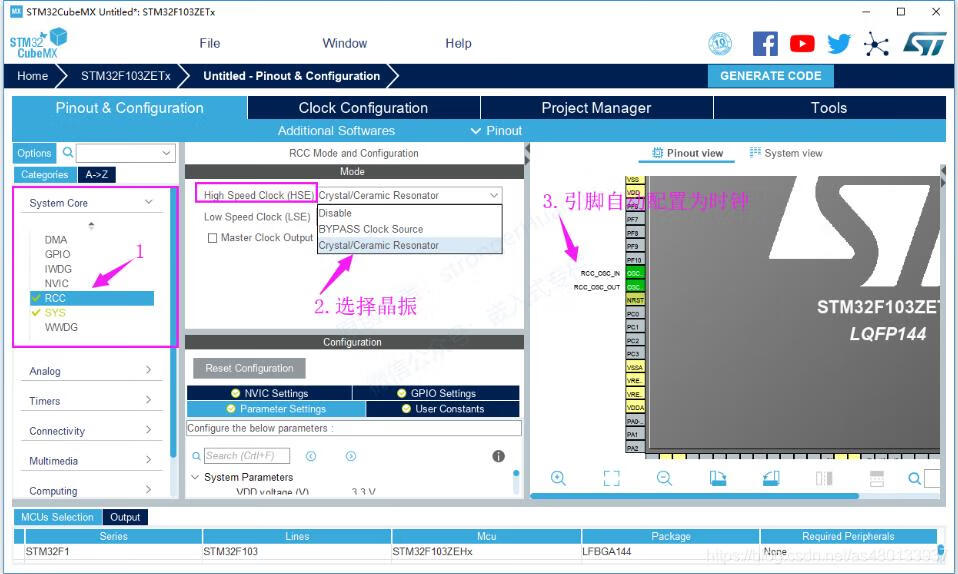
需要配置RCC才能够使用外部时钟源
5、创建工程
设置完MCU的各个配置之后,第三个就是工程文件的设置了
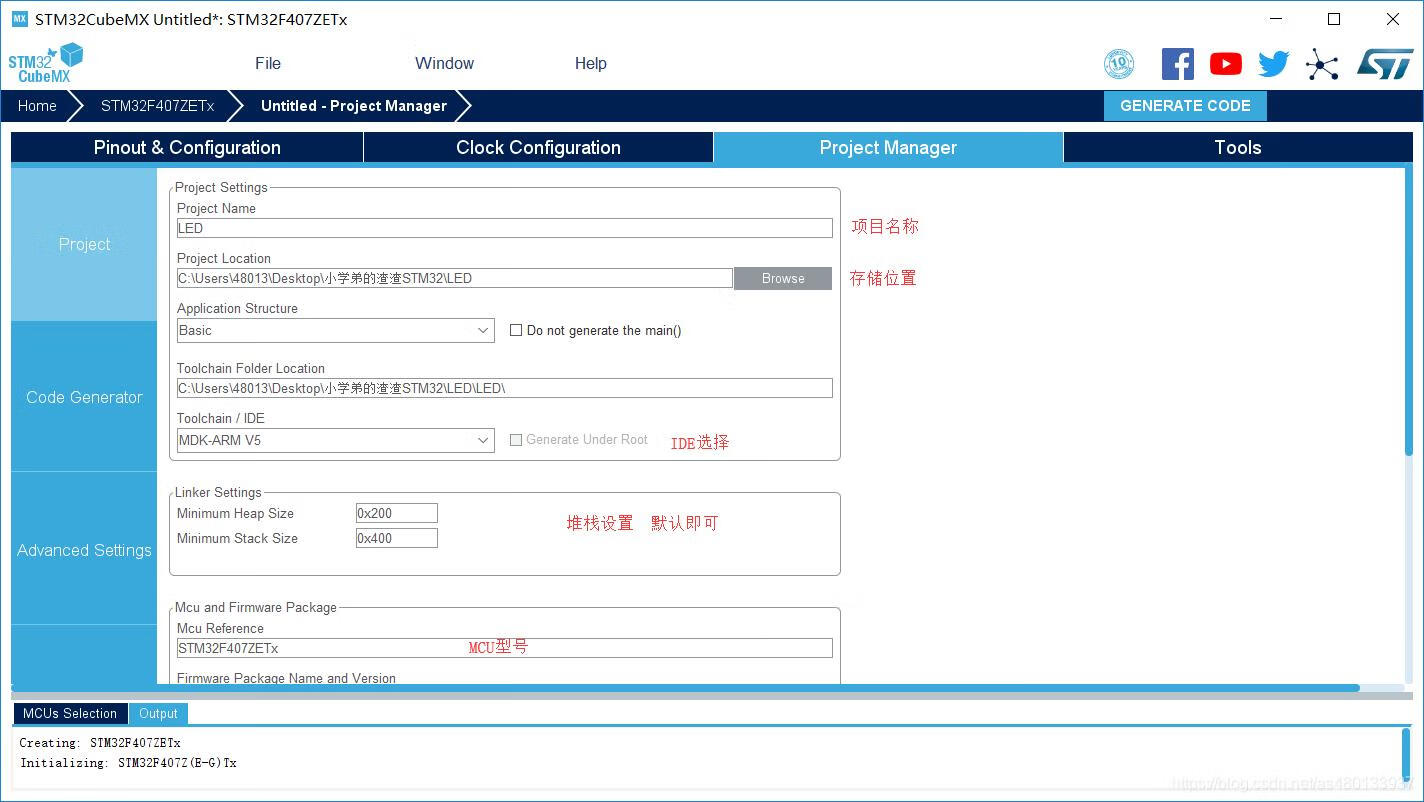
具体流程4:
这里就是工程的各种配置 我们只用到有限几个,其他的默认即可 IDE我们使用的是 MDK5,存储目录不可以有中文
然后点击Code Generator,进行进一步配置 (重点)
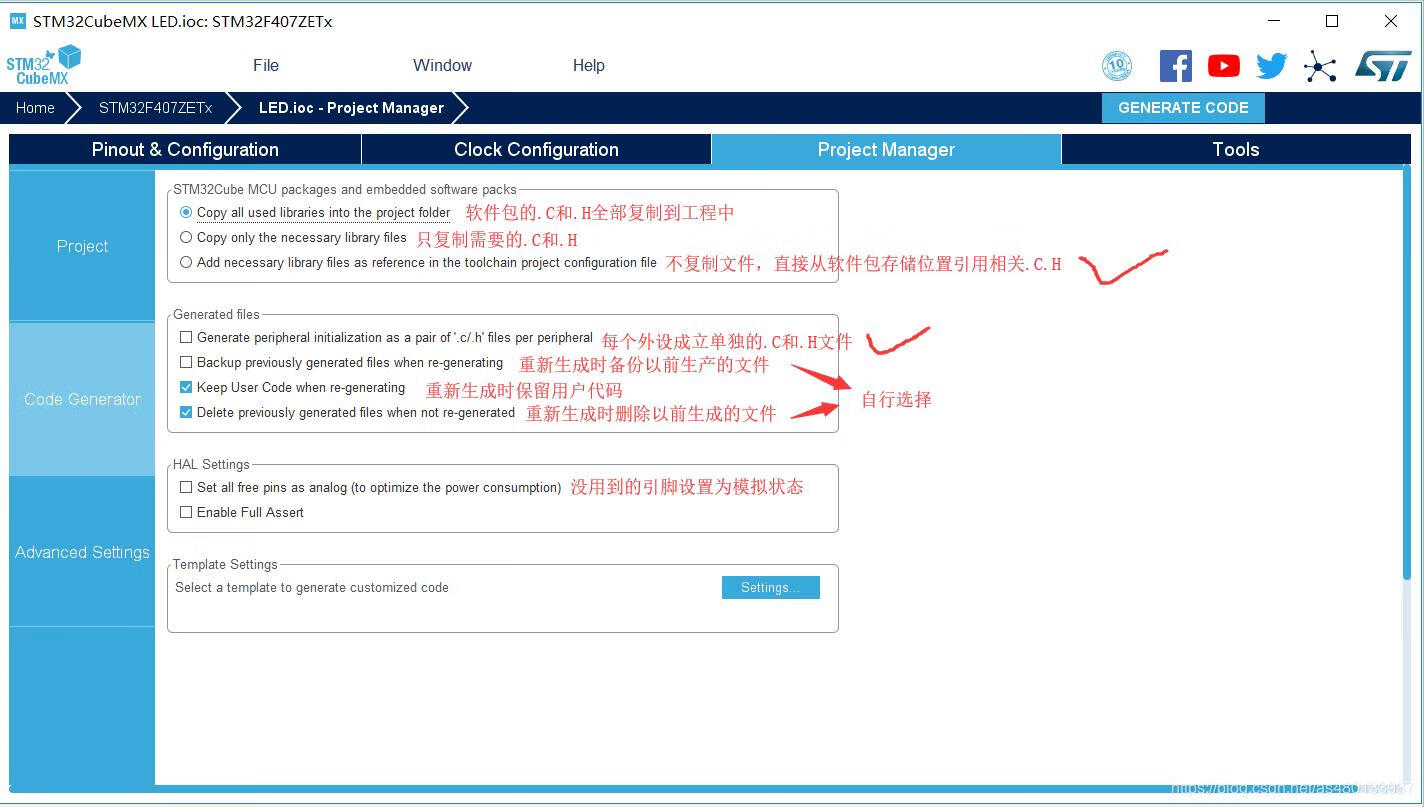

将HAL库的所有.C和.H都复制到所建工程中
优点:这样如果后续需要新增其他外设又可能不再用STM32CubeMX的时候便会很方便
缺点: 体积大,编译时间长(很长)

只复制所需要的.C和.H (推荐)
优点:体积相对小,编译时间短,并且工程可复制拷贝
缺点: 新增外设时需要重新用STM32CubeMX导入

不复制文件,直接从软件包存放位置导入.C和.H
优点:体积小,比较节约硬盘空间
缺点: 复制到其他电脑上或者软件包位置改变,就需要修改相对应的路径
自行选择方式即可
然后点击GENERATE CODE 创建工程
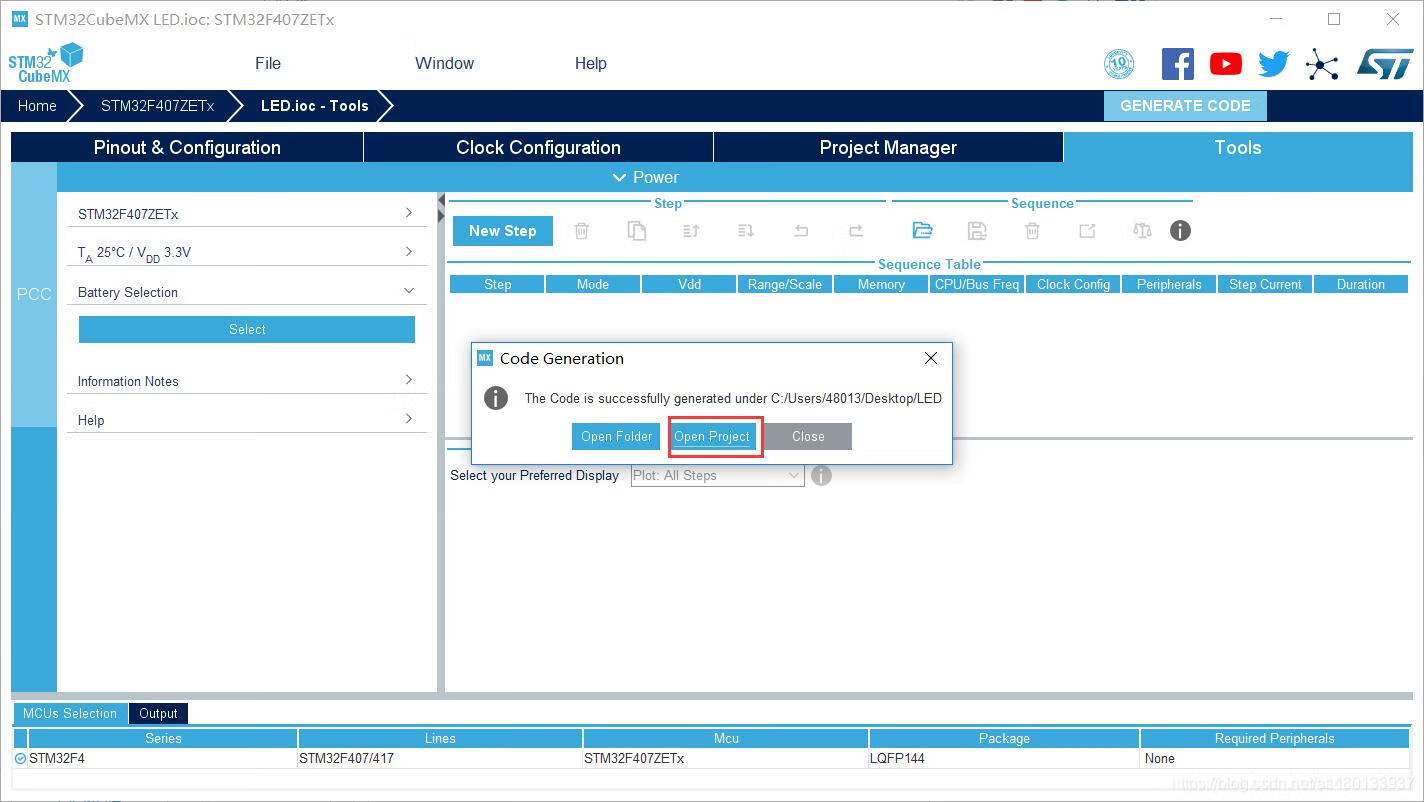
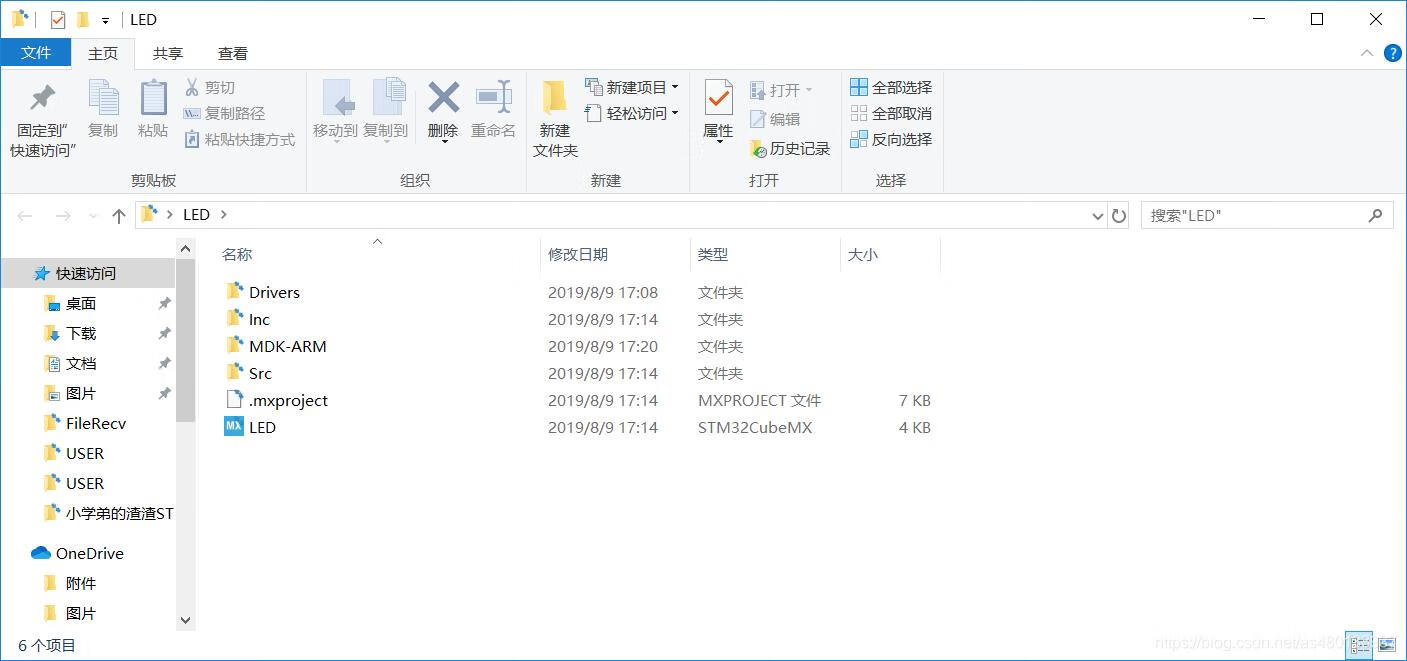
6、打开工程,编写程序
下面是一些与IO控制有关的常用HAL库函数:
GPIO初始化与配置:
HAL_GPIO_Init()
用途:初始化一个GPIO端口。
原型:HAL_StatusTypeDef HAL_GPIO_Init(GPIO_TypeDef GPIOx, GPIO_InitTypeDef GPIO_Init);
参数:
GPIOx:指定GPIO端口(例如:GPIOA, GPIOB等)。
GPIO_Init:指定GPIO的配置参数,类型为GPIO_InitTypeDef。
GPIO输出操作:
HAL_GPIO_WritePin()
用途:设置GPIO引脚的电平(高或低)。
原型:void HAL_GPIO_WritePin(GPIO_TypeDef *GPIOx, uint16_t GPIO_Pin, GPIO_PinState PinState);
参数:
GPIOx:指定GPIO端口。
GPIO_Pin:指定要设置的GPIO引脚。
PinState:引脚电平状态(GPIO_PIN_SET 或 GPIO_PIN_RESET)。
GPIO输入操作:
HAL_GPIO_ReadPin()
用途:读取GPIO引脚的电平状态。
原型:GPIO_PinState HAL_GPIO_ReadPin(GPIO_TypeDef *GPIOx, uint16_t GPIO_Pin);
参数:
GPIOx:指定GPIO端口。
GPIO_Pin:指定要读取的GPIO引脚。
翻转GPIO电平:
HAL_GPIO_TogglePin()
用途:这个函数会将指定的GPIO引脚的电平状态从高切换到低,或从低切换到高。
原型:void HAL_GPIO_TogglePin(GPIO_TypeDef *GPIOx, uint16_t GPIO_Pin);
参数:
GPIOx:指定GPIO端口(例如:GPIOA, GPIOB等)。
GPIO_Pin:指定需要翻转电平的GPIO引脚。
在while循环添加下面四行代码即可
//PC13引脚每0.5s翻转一次电平,实现板载LED闪烁
HAL_GPIO_WritePin(GPIOC, GPIO_PIN_13, GPIO_PIN_SET );/PC13引脚置高电平
HAL_Delay(500);//延时500ms
HAL_GPIO_WritePin(GPIOC, GPIO_PIN_13, GPIO_PIN_RESET);//PC13引脚置低电平
HAL_Delay(500);//延时500ms
下面代码与上面代码效果相同
//PC13引脚每0.5s翻转一次电平,实现板载LED闪烁
HAL_Delay(500);//延时500ms
HAL_GPIO_TogglePin(GPIOC, GPIO_PIN_13);//翻转C13引脚电平,即最小系统板上LED的控制引脚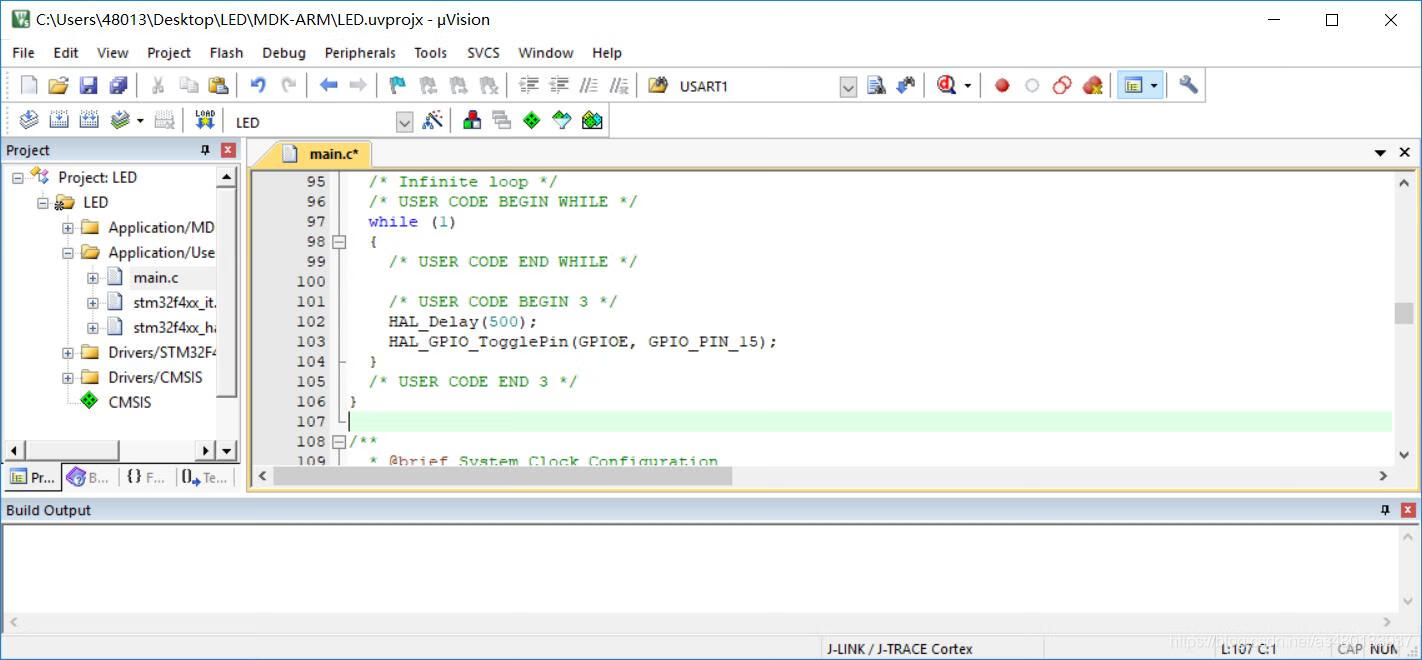
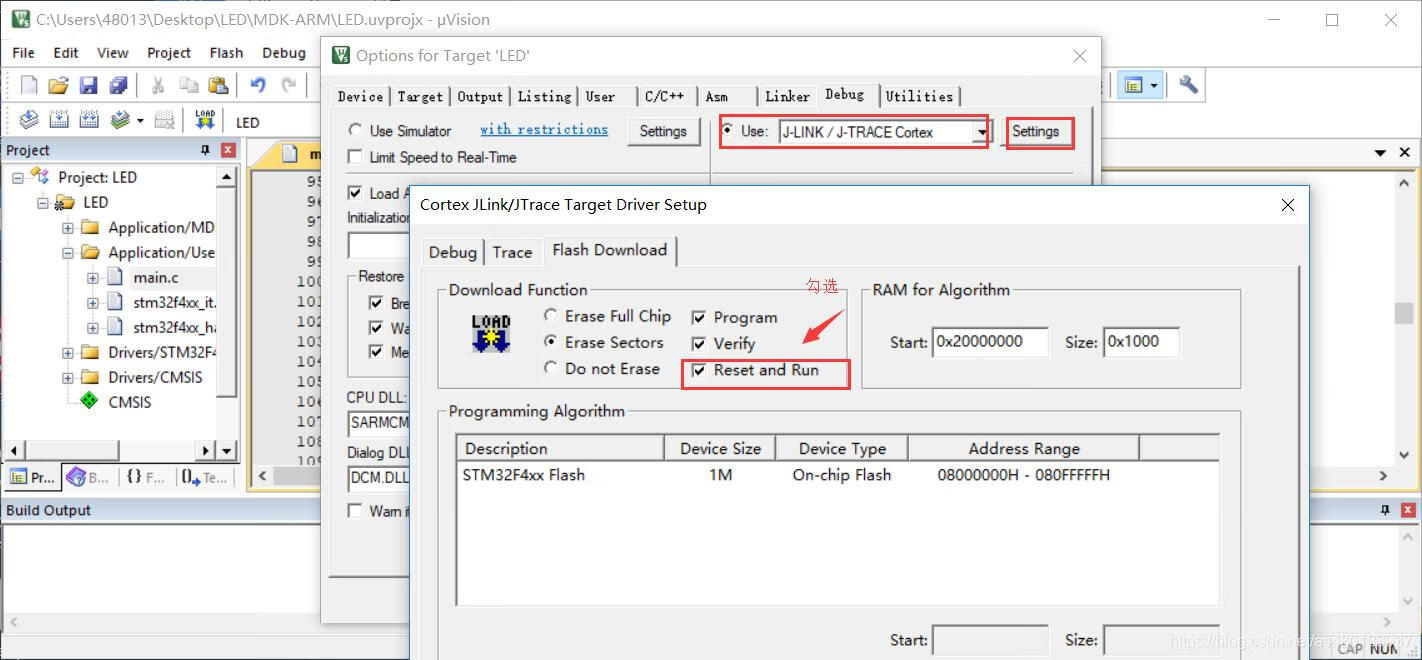
7、配置下载工具
具体流程:
新建的工程所有配置都是默认的 我们需要自行选择下载模式,勾选上下载后复位运行
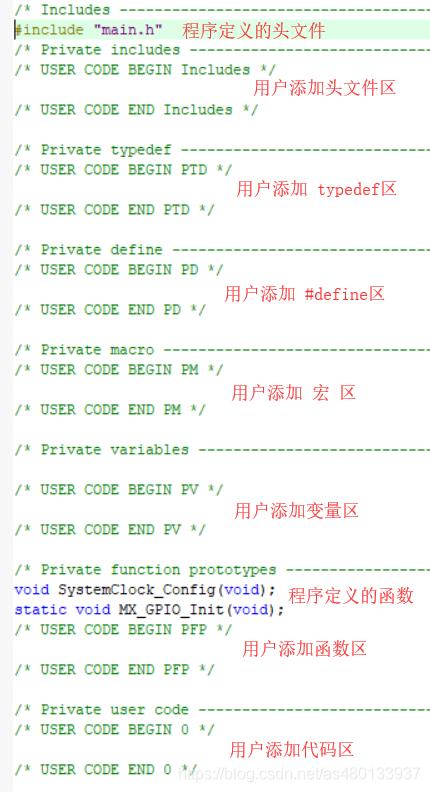
所有自己编写的代码请放在
/* USER CODE BEGIN XXX /
之间,这样我们修改工程的时候你自己写的代码就不会被删除
/ USER CODE END XXX */
8、选择下载器
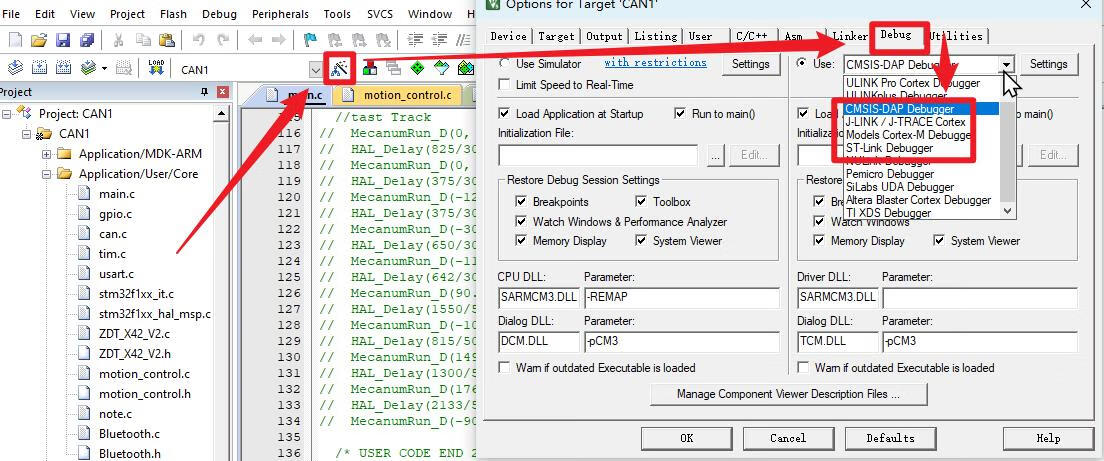
DAP-Link下载器选择CMSIS-DAP-Debugger
J-Link下载器选择J-LINK / J-TRACE Cortex
ST-Link下载器ST-Link Debugger
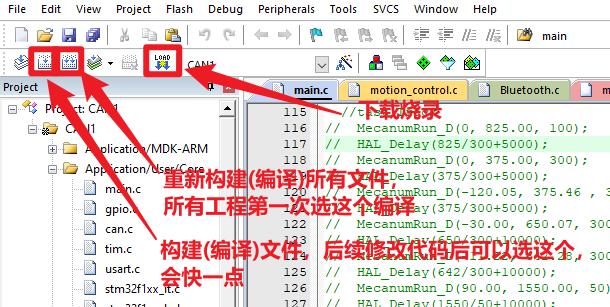
9、编译下载
10、观察现象
代码成功烧录后按下复位键(RESET)或断开电源重新上电,如果观察到最小系统板上的LED闪烁,说明代码成功运行。
到此,STM32CubeMX的基本使用介绍完了 。
————————————————
原文链接:https://blog.csdn.net/as480133937/article/details/98947162