
Github 学生认证申请(包括开启 2FA,完善 billing 信息等以完成申请)
目录:
申请 Github 学生认证的好处:
GitHub 学生的免费 AWS Educate 入门帐户,价值 100 美元。
专业的桌面 IDE:IntelliJ IDEA,PyCharm 等。学生的免费订阅,每年更新一次。
Bootstrap Studio 是一款功能强大的桌面应用程序,用于使用 Bootstrap 框架创建响应式网站。当您是学生时,Bootstrap Studio 可获得免费许可证。
使用 Canva,任何人都可以创建外观专业的图形和设计。具有数千个模板和易于使用的编辑器。Canva Pro 级别的 12 个月免费订阅。
Github 会员:包括 Github Copilot 的免费使用权
除了上述好处之外还有很多好处,其中我们最能接触到的,就是:
Jetbrains 全家桶:包含正版 idea、pycharm、webstorm 等....
Github 会员:包括 Github Copilot 的免费使用权
而我申请 Github 学生认证就是为了 Github Copilot 的免费使用权。
GitHub Copilot 是由微软、OpenAI 和 GitHub 联合打造的一款 AI 编程辅助工具,主要有以下几个功能:
自动生成代码:GitHub Copilot 可以基于编程者已写出的代码,通过学习和理解上下文,自动生成代码。此功能可帮助开发人员更高效地编写代码。
代码提示:GitHub Copilot 能在代码编辑器中根据编程者的上下文自动提供代码提示。开发者可以根据提示快速找到解决方案。
错误修正:GitHub Copilot 可以通过解析代码和理解上下文,自动检测代码中的错误和警告,并提供相应的解决方案。
优化代码:GitHub Copilot 还可以通过对代码进行分析和优化,从而帮助开发者更高效地开发出高质量的代码。
兼容多种编程语言:GitHub Copilot 支持多种编程语言,包括但不限于 Python、JavaScript 等,可以更好地满足开发者的需求。
总的来说,GitHub Copilot 是一种基于公开源代码和文本训练的人工智能,它为程序员提供实时的代码建议,有很强的上下文理解能力。开发者可以利用 GitHub Copilot,快速、高效地编写代码,提高编程效率。然而,GitHub Copilot 的代码建议需要开发人员进行审核和测试。
认证申请步骤:
认证申请我建议在手机上进行申请(不要开代理),原因我会在后面进行说明,上传学生证明时使用手机比较方便。
总结:用户信息+支付信息+二步验证+学校附近定位+摄像头上传+手写学生信息=包过
1. 使用 Github 账号登录学生认证网站
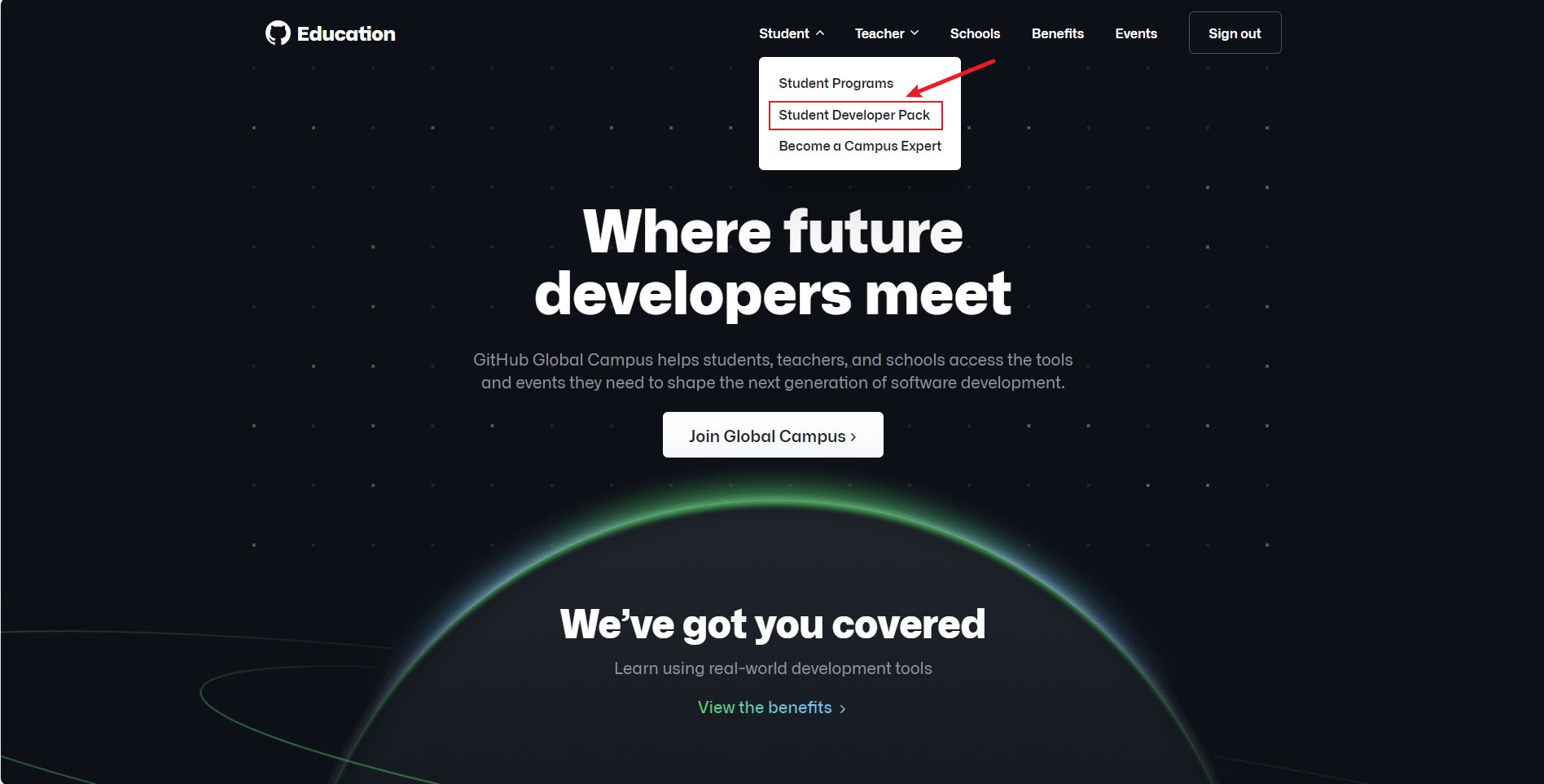
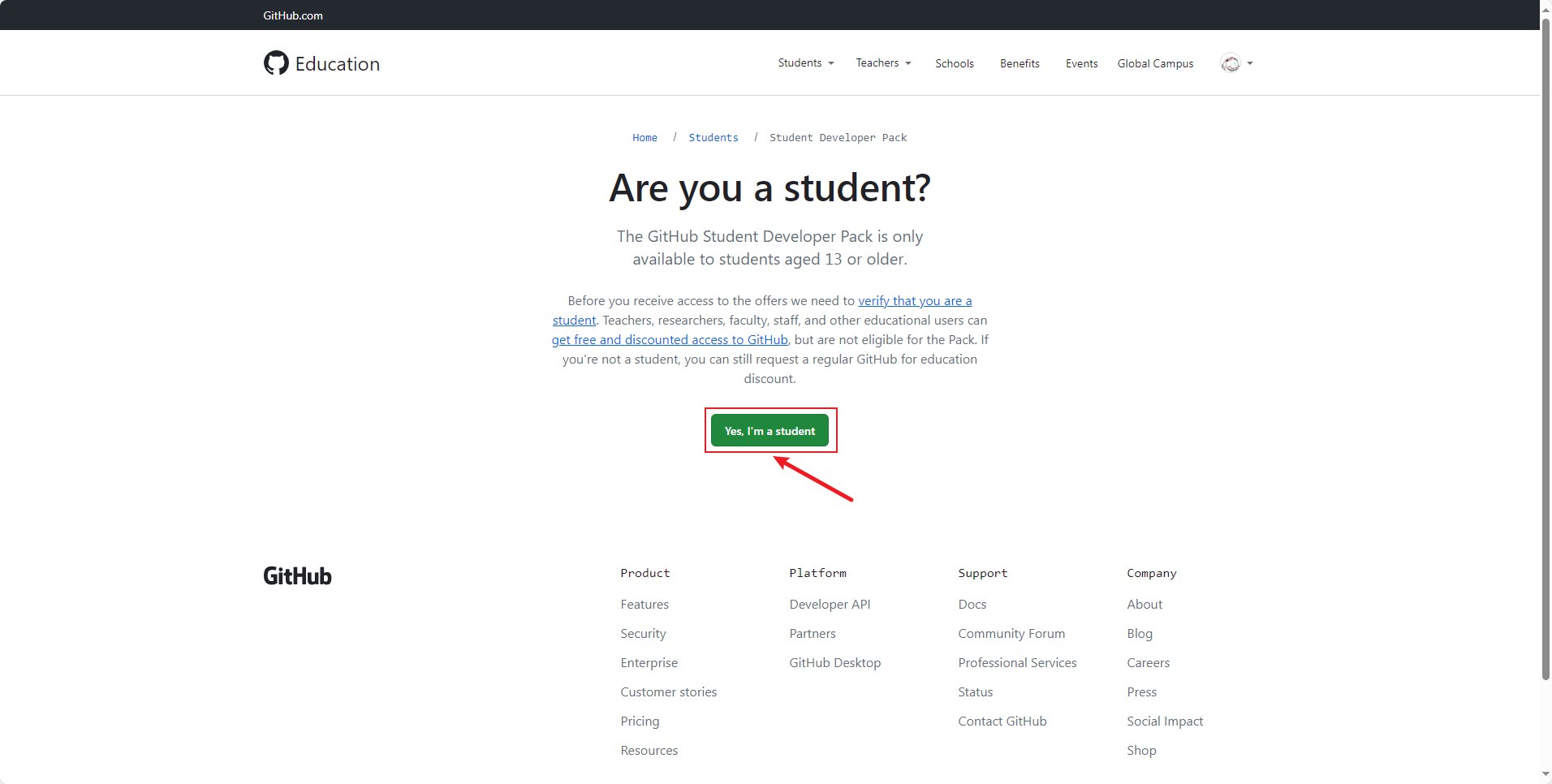
首先进入网站 https://education.github.com/,登陆自己的 Github 账号点击 Student,选择 Student Developer Pack。
接着点击,Yes,I'm a student
2.完善 Billing 信息
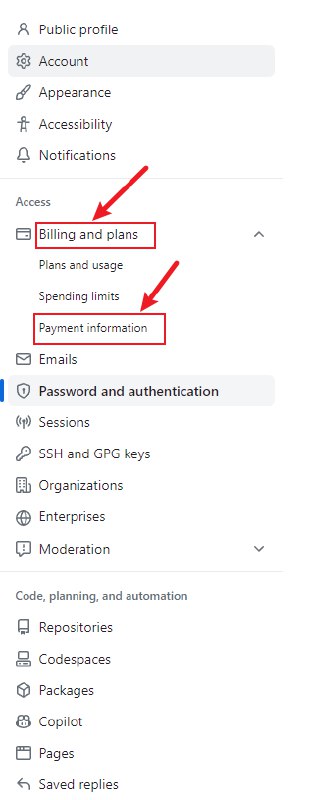
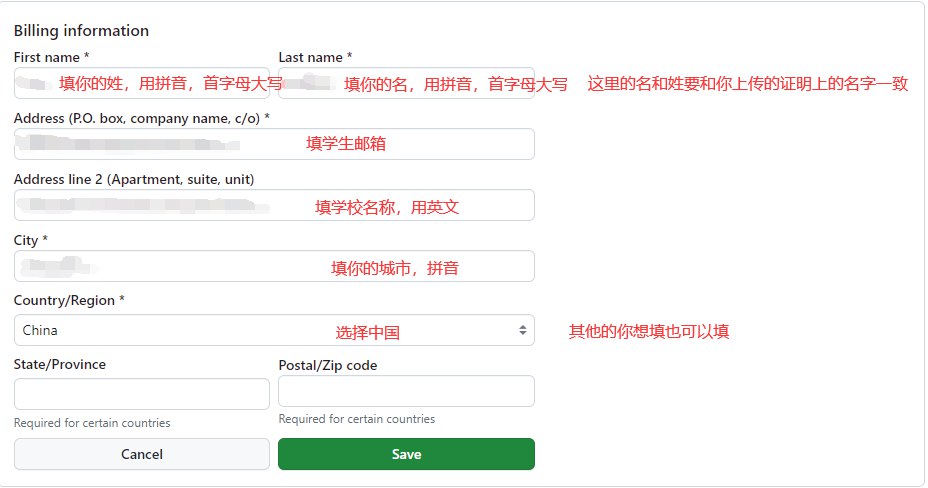
登录 Github 主页点击头像选择 settings,点击 Billing and plans 下拉选项点击 Payment infomation 完善 Billing 信息,
3.添加2FA验证
什么是 2FA
2FA 是指两步验证(Two-Factor Authentication)的缩写。它是一种用于增强账户安全性的身份验证方法。传统的身份验证通常只需要输入用户名和密码,而 2FA 则要求用户在登录时提供额外的身份验证信息,通常是通过手机应用程序生成的一次性验证码。这种额外的验证因素可以是手机短信验证码、手机应用程序生成的动态验证码、指纹识别等。通过使用 2FA ,即使黑客获得了用户的密码,他们仍然需要额外的验证信息才能成功登录用户的账户,从而提高了账户的安全性。
为什么要用 2FA
引用 GitHub 在邮件中的说明: GitHub 是软件供应链的核心,确保软件供应链的安全要从保护开发人员开始。因此我们正在推进 2FA 计划,通过提高账户安全性来保护软件开发。通常,开发人员的账户是社会工程和账户接管(ATO)的攻击目标。保护开源生态系统的开发人员和消费者免受此类攻击是确保供应链安全的第一步,也是最关键的一步。
常见的 2FA 手段有哪些
短信验证码:通过短信向用户发送一次性验证码。
软件令牌:使用应用程序生成的一次性验证码。
硬件令牌:物理设备生成的一次性验证码。
生物识别:如指纹或面部识别。
随机问题:用户需要回答预先设置的安全问题。
手机应用程序验证:使用专门的验证应用程序生成的一次性验证码。
显然,GitHub 这里用的是使用专门的验证应用程序生成的一次性验证码来进行双因子认证。
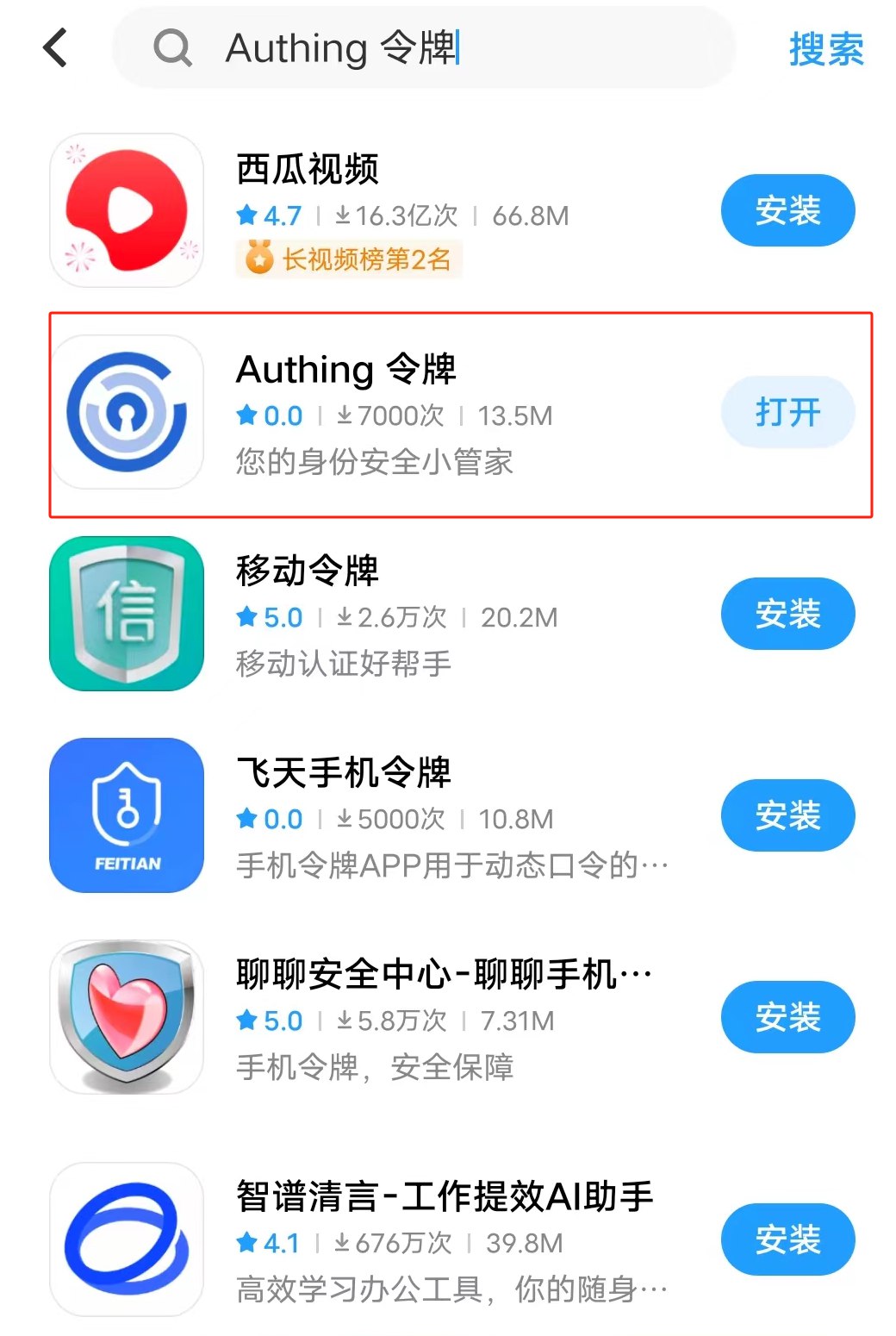
我是 Android 操作系统。到 应用市场搜索 Authing令牌 ,下载并安装即可。
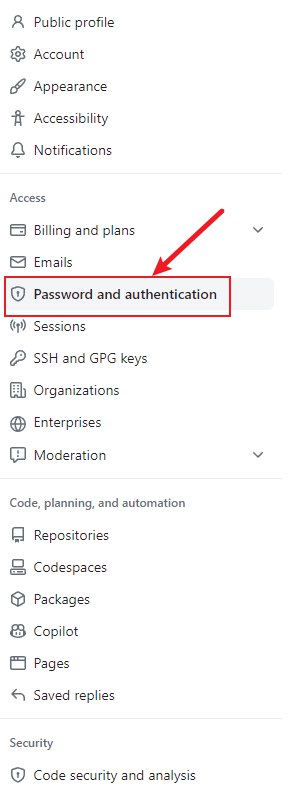
还是打开 Github 主页,点击头像选择 settings,点击 Password and authentication
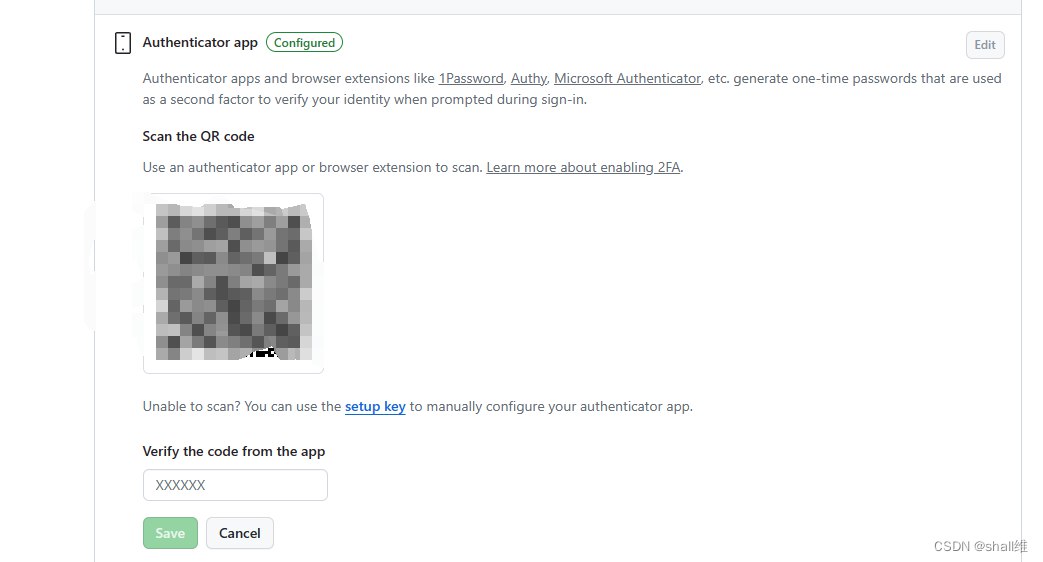
点击 Enable two-factor authentication 按钮进入 2FA 配置页面,使用刚才在应用商店下载的软件扫一扫出现的二维码,软件上会出现六位数字,填入方框中,点击 Save 即可。
注意完成后会显示一系列密码,点击 Download 按钮保存好,不然就登录不了 Github 了。
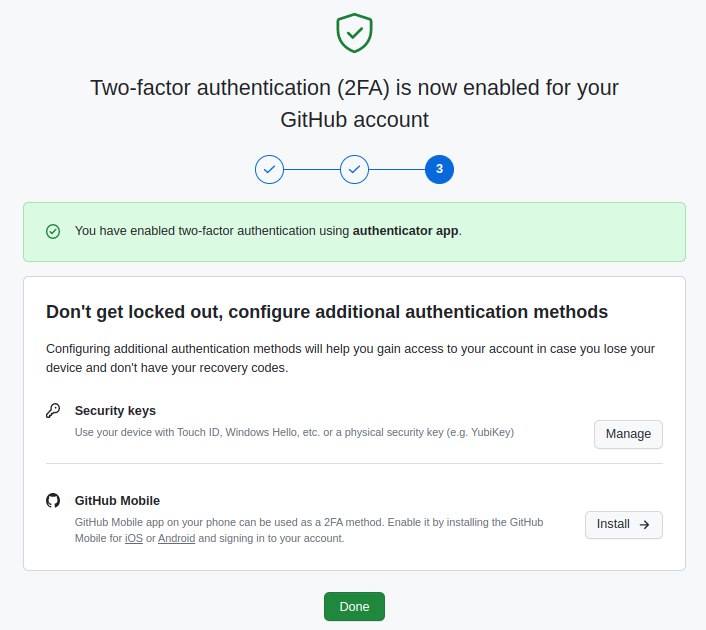
最后,点击 I have saved my recovery codes 按钮,一切顺利将出现如下页面,说明 2FA 已经配置成功。下次登录 GitHub 的时候,就会要求进行 2FA 验证才能登录成功。
4. 填写学生邮箱,学校名称
之后就是填写学生邮箱,以及学校名称(填写学校名称时可以直接用中文,它会根据你输入的内容匹配出对应的学校,你再选择自己的学校即可)了,
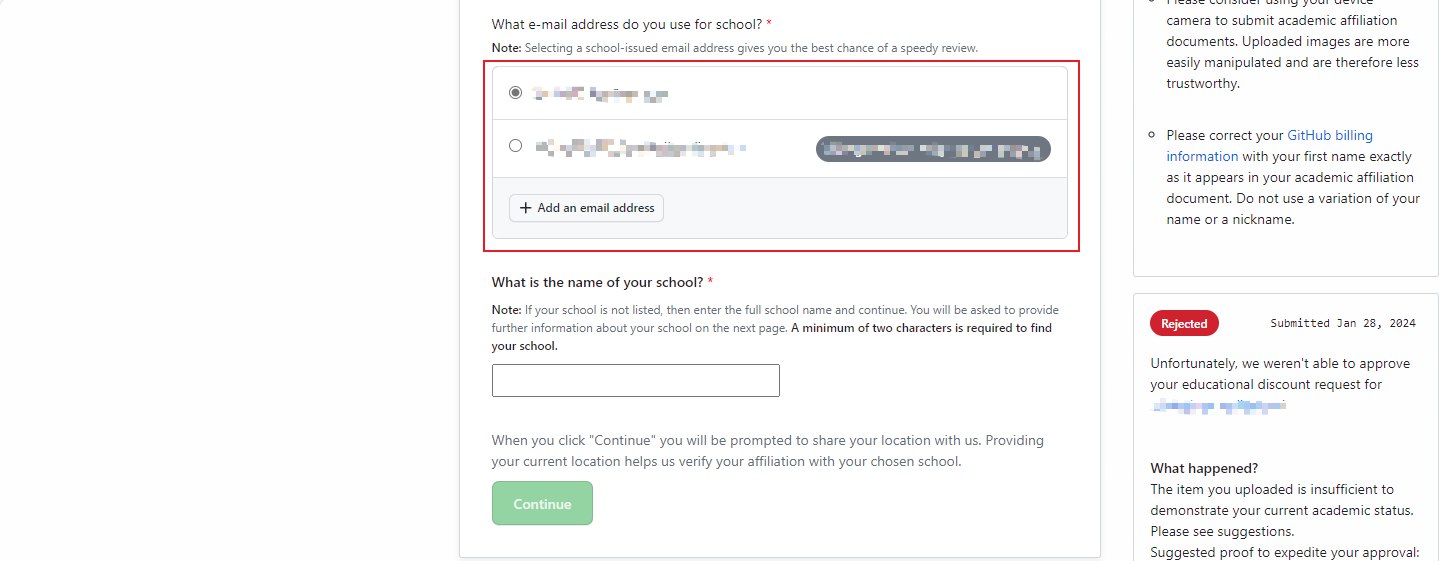
这里说明一下就是它会根据你刚才登陆的 Github 账号识别出你在 Github 上添加的邮箱,如果你之前用的是 QQ 邮箱或者别的邮箱而没有展示学生邮箱,你需要在 Github 上设置上你的学生邮箱。
首先在 Github 主页点击自己的头像,选择 settings,点击 Email,填上自己的学生邮箱,点击 add 即可添加成功。
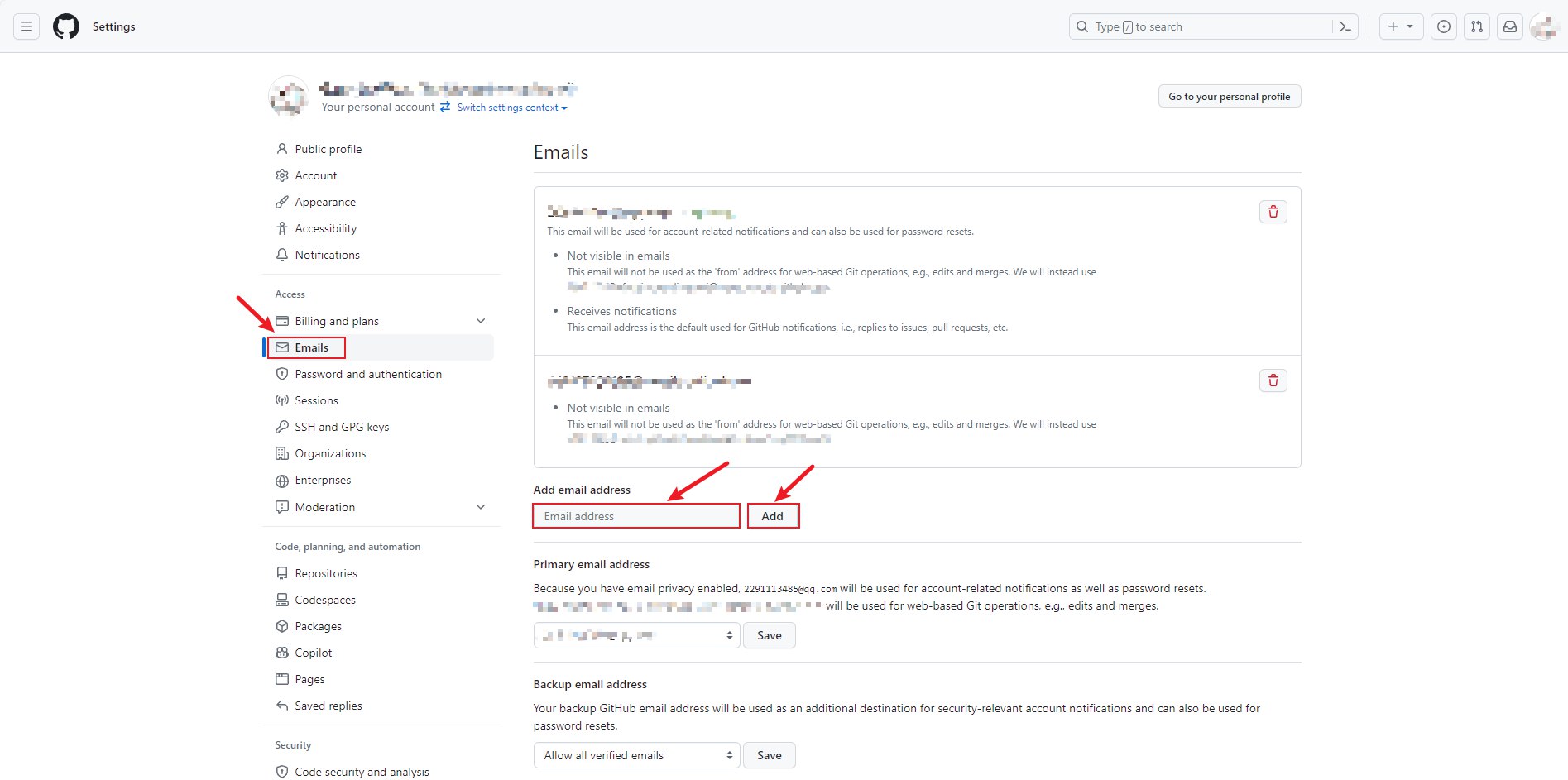
添加成功之后选择你添加的学生邮箱,以及学校名称后点击 continue。
5. 上传学生证明
这一步需要你上传你是学生的证明,一般我们可以用学信网上的学籍证明但是不容易通过。我们可以手写自己的英文信息上传即可,确保书写工整,以便识别。
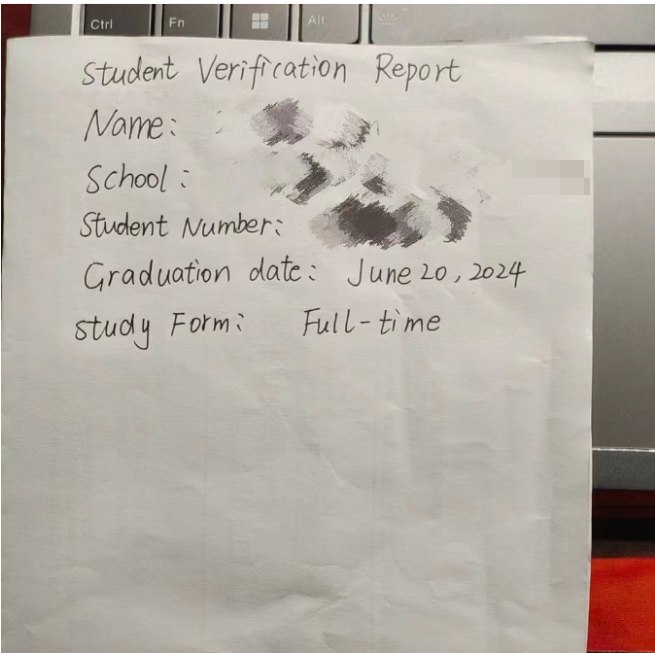
我用电脑执行这一步时,上传学生证明时只有 Take Picture 选项也就是用电脑把你的证明拍下来,而没有选择文件这个选项
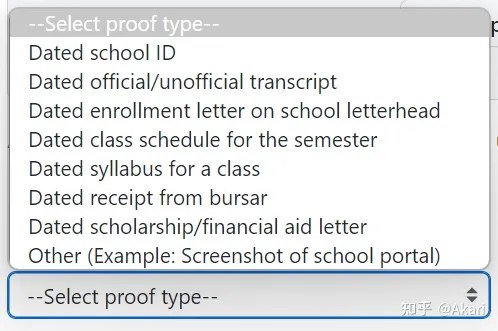
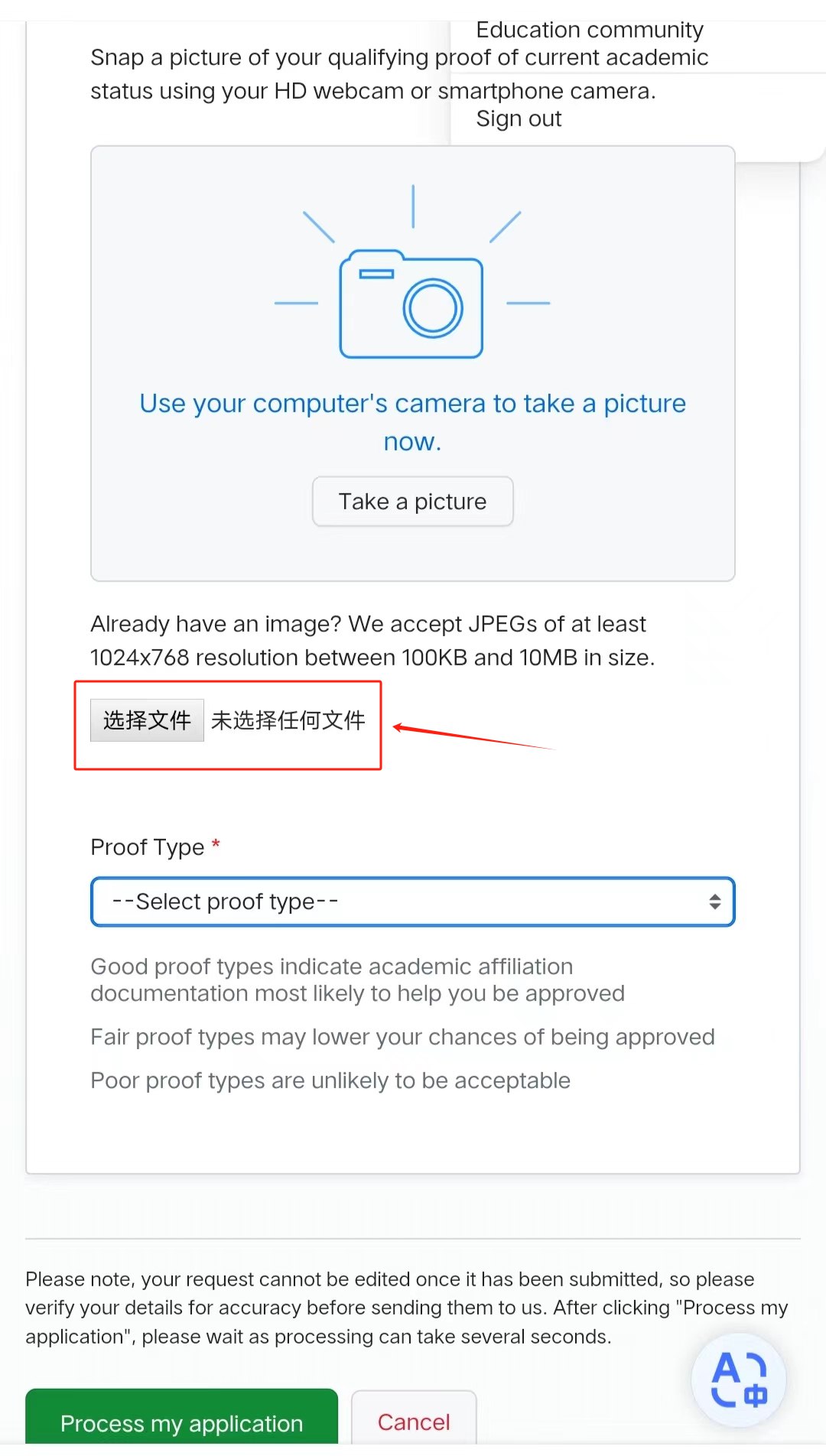 但是如果电脑没有摄像头这就尴尬了,所以在手机上进行申请, (网上说不要开代理,我也就没开,可能进去会慢点但是等一会还是能进去的),但在用手机上传证明时也没有选择文件上传这个选项只能拍照,所以建议大家现在手机上进行申请,拍照学生证明,证明类型的话如果你是学籍证明就选第三个 Dated enrollment letter......, 如果是学生证可以选第一个,其他的可以选 Other。
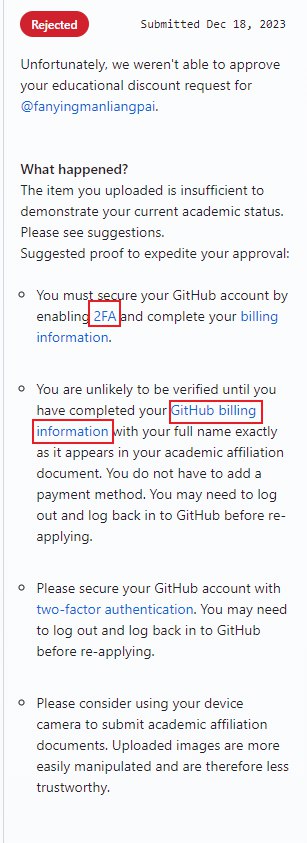
确实上传成功了,但是出现了两个主要问题导致申请不能通过,大概就是没有使用 2FA,以及 Github 上的 billing 信息不完善或者不正确。
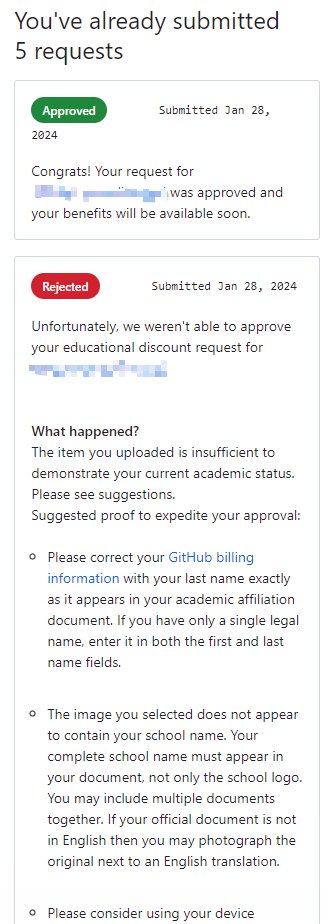
按照上述申请步骤进行申请,申请后可以点击链接进行查看是否申请成功,如果是绿色的 Approved 则表示申请成功,如果是红色的 Rejected 则表示不成功,需要再次申请。
今天的分享就到这里了,如果大家遇到文章中没有提到的问题不能解决,欢迎留言评论,我们可以一起讨论解决问题。
全文完,原文地址